【2026年】宅建試験日は10/18(日)予定!マイページ作成・申し込み写真の完全ガイド(写真エラー対策付)
これから宅建試験に挑戦しようとしている皆さん、準備は順調ですか?
いざ申し込みをしようと思ったとき、「宅建 マイページ作成」の方法や写真の規定で戸惑ってしまう方は意外と多いものです。
インターネット申し込みは便利ですが、顔写真のアップロードでエラーが出たり、ログインIDを忘れて焦ったりといったトラブルも少なくありません。
申し込み期限ギリギリになって慌てないためにも、スムーズな手順と注意点を事前に把握しておくことが大切ですね。
この記事では、私が実際に調べた情報を交えながら、失敗しないマイページ作成のコツを分かりやすく解説します。
まずは今年度のゴール(試験日)とスタート(申込日)を確認しましょう。
- 試験実施日:2026年10月18日(日)13:00~15:00(予定)
- ネット申込期間:2026年7月1日(水)~7月31日(金)(予定)
- 合格発表:2026年11月下旬(予定)
※本記事の情報は、一般財団法人 不動産適正取引推進機構(RETIO)の過去の実施状況に基づき構成しています。正確な日程は例年6月の第1金曜日に官報公告にて発表されますので、必ず公式サイトをご確認ください。
- 宅建試験のインターネット申し込みにおけるマイページ作成の全手順
- 最もつまずきやすい顔写真データの規格とアップロードのコツ
- 登録メールが届かない、ログインできない等のトラブル解決策
- 試験申し込みと合格後の資格登録におけるマイページの違い

宅建マイページ作成の完全手順ガイド
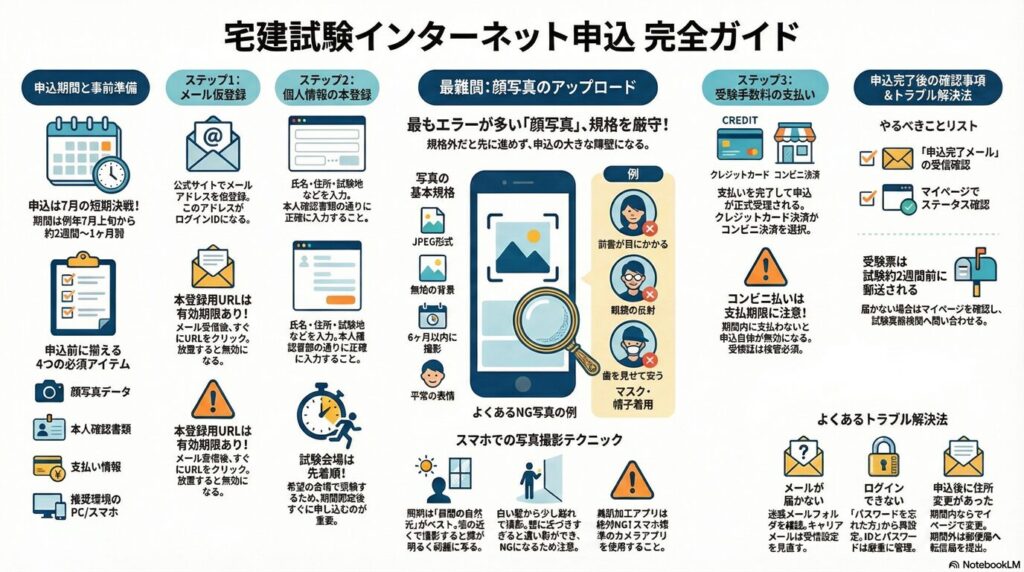
(拡大してご覧ください)
まずは、宅建試験のインターネット申し込みにおける全体の流れを把握しましょう。
マイページの作成は、単なるアカウント登録ではなく、試験への出願そのものです。
期間や手順を間違えると、最悪の場合その年の受験ができなくなってしまう可能性もあるので、しっかりと確認していきましょう。
申し込みサイトにアクセスしてから完了するまで、スムーズにいけば20分程度ですが、写真の調整などで手こずると1時間以上かかることもあります。時間に余裕を持って取り組むことが成功の鍵です。
【注意】前年のID・パスワードは使えない!
前年のマイページID・PWは当該年度の申込には使用できません。
宅建試験のシステムにおいて、「前年のマイページID(旧ID)」と「今年のマイページID(新ID)」は完全に非連続なものであり、データは引き継がれません。
申し込み期間と事前に準備するもの
宅建試験のインターネット申し込みができる期間は、例年7月1日から7月31日までとなっています。
この期間を過ぎてしまうと、いかなる理由があっても申し込みは一切できなくなります。
特に最終日はアクセスが集中し、サーバーが重くなる可能性もあるため、開始直後の7月上旬に済ませてしまうのが一番安心です。
インターネット申し込みのメリット(郵送との比較)
郵送申し込みと比較すると、インターネット申し込み(マイページ作成)には明確なメリットがあります。
| 項目 | 郵送申し込み | インターネット申し込み |
|---|---|---|
| 申込期限 | 例年7月中旬まで (期間が短い) |
例年7月末まで (約2週間長い) |
| 受付時間 | 郵便局の窓口時間内 | 原則24時間可能 |
| 手間 | 願書を入手・郵送する手間あり | 自宅でPC・スマホで完結 |
郵送申し込みは例年7月15日頃に締め切られてしまいますが、インターネット申し込みであれば7月31日まで猶予があります。
仕事などで忙しい方こそ、期間に余裕のあるインターネット申し込みが推奨されます。
必須となる事前準備アイテム
申し込み画面を開く前に、手元に以下のアイテムを揃えておきましょう。
これらが欠けていると、入力の途中で中断することになり、最初からやり直しになるケースもあります。
事前に準備しておくものリスト
| 顔写真データ(JPEG形式) | スマホ撮影でもOKですが、ファイル形式やサイズなどの規格が厳格です。後ほど詳しく解説しますが、申し込み直前に撮るのではなく、数日前には用意しておきましょう。 |
| 本人確認書類 | 運転免許証、マイナンバーカード、パスポートなど。 |
| クレジットカードまたはコンビニ支払い情報 | 受験手数料(例年8,200円)の支払いに必要です。クレジットカードなら手元にカードを、コンビニ払いならどこの店舗で支払うかを決めておきましょう。なお、受験手数料は消費税および地方消費税は非課税です。一度申し込むと、原則として手数料は返還されないためご注意ください。 |
| PCまたはスマートフォンの推奨環境 | 古いブラウザやOSでは動作しないことがあります。Google ChromeやMicrosoft Edge、Safariなどの最新版にアップデートしておきましょう。 |
また、インターネット環境も重要です。通信が不安定な場所で操作を行うと、データの送信中にエラーが発生し、申し込みが完了したかどうかわからなくなるトラブルも考えられます。
できるだけ自宅のWi-Fiなど、安定した通信環境下で操作を行ってください。
メール仮登録から本登録までの流れ
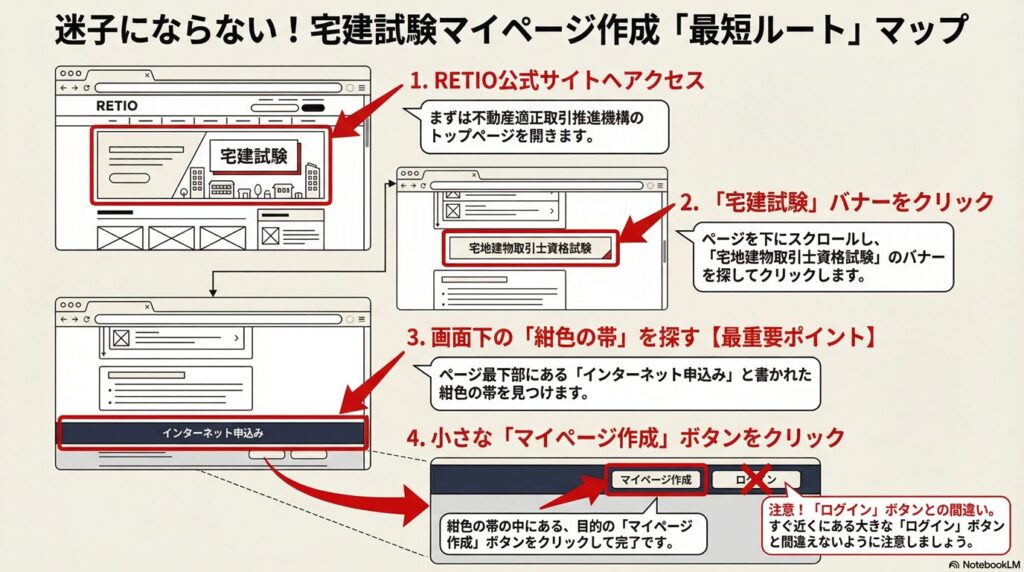
マイページの作成は、「一般財団法人 不動産適正取引推進機構」の公式サイトにある「宅建試験インターネット申込システム」から行います。
いきなり住所や氏名などの個人情報を入力するのではなく、セキュリティの観点から、まずはメールアドレスによる仮登録からスタートする仕組みになっています。
仮登録のステップ
公式サイトのトップページにある「インターネット申込み」ボタンをクリックすると、申し込みシステムの入り口に移動します。
そこで「新規登録」ボタンを押し、表示される利用規約をよく読みましょう。規約には、試験当日の注意事項や個人情報の取り扱いについて重要なことが書かれているので、しっかり目を通してから「同意する」にチェックを入れましょう。
その後、ご自身のメールアドレスを入力して送信します。
この時に入力するメールアドレスが、今後のマイページへのログインIDとなり、受験票の発送通知や合否通知などの重要なお知らせが届く宛先になります。普段あまり使っていないフリーメールや、容量がいっぱいのメールアドレスは避け、確実に受信できるアドレスを選んでください。
本登録用URLの受信と入力
メールアドレスを送信すると、システムから自動返信でURL付きのメールが届きます。そのメール本文に記載されているURLをクリックして初めて、本登録画面(個人情報入力画面)に進むことができます。
届いたURLには、有効期限が設定されています。メールを受信してから放置してしまうとURLが無効になり、もう一度最初から仮登録をやり直さなければなりません。メールが届いたら、すぐにリンクを開いて手続きを進めましょう。
本登録での入力項目
本登録画面では、氏名、生年月日、性別、住所、電話番号などを入力します。
ここで特に注意したいのが「希望する試験会場」の選択です。
多くの都道府県では、複数の試験会場が用意されていますが、人気の会場やアクセスの良い会場は先着順で埋まる場合があります。
希望の会場を選ぶためにも、申し込み期間が始まったら早めに手続きすることが重要です。
宅建インターネット申し込み写真の注意点
ここが最大の難関です。インターネット申し込みで最も離脱やエラーが多く、受験生を悩ませるのが、この顔写真のアップロードです。システム側で自動的に顔を認識してトリミング(切り抜き)してくれる機能もありますが、元の写真が規定を大きく外れているとエラーになり、先に進むことができません。
絶対に守るべき写真の規格詳細
宅建試験の写真は、本人確認のための非常に重要なデータであり、規格を守って撮影・提出する必要があります。
- ファイル形式:JPEG(.jpg または .jpeg)のみ。iPhoneの標準設定で撮影される「HEIC」形式や、スクリーンショットの「PNG」形式はアップロードできません。必ずJPEGに変換してください。
- ファイルサイズ:容量が大きすぎるとアップロードできません(例:10MB以下など)。逆に小さすぎて画質が粗いものもNGです。推奨サイズの目安は100KB〜5MB程度です。
- サイズ(ピクセル):推奨サイズの目安は「縦832ピクセル×横640ピクセル」です。これより小さいと「画質が粗い」と判定される可能性があります。
- 背景:無地(単色)であること。壁の木目、カーテンの柄、家具、他人の写り込みは厳禁です。薄いグレーや青、白の背景がベストです。
- 撮影時期:申し込み年の4月1日以降(6ヶ月以内)に撮影したもの。現在の容貌と著しく異なる写真は認められません。
スマホで撮影する場合の成功テクニック
最近はスマホの自撮りで済ませる方も多いですが、失敗しないためのコツがあります。
まず、白い壁を探し、壁から50cmほど離れて立ちます(壁に近づきすぎると背後に濃い影が出てしまい、NGになるため)。
そして、スマホは自分の顔の正面に構え、脇を締めて手ブレを防ぎます。
重要なのは「照明」です。部屋の照明が暗かったり、逆光だったりすると顔が暗く写り、審査に通りません。昼間の自然光が入る窓の近くで撮影するのが一番綺麗に撮れます。
よくあるNG写真の例
以下のような写真は、システムではじかれるか、後日の審査で再提出を求められる可能性があります。
- 前髪が目にかかっていて、目元がはっきり見えない。
- 眼鏡のレンズが光に反射して目が見えない、またはフレームが目にかかっている。
- 歯を見せて笑っている(平常の表情である必要があります)。
- マスクや帽子、太めのヘアバンドを着用している。
- 写真全体に対して顔が小さすぎる(余白が多すぎる)、または顔が大きすぎて髪が見切れている。
これらを避けるためにも、撮影後は一度家族や友人に見てもらい、客観的に問題ないか確認してもらうと安心ですね。
(出典:一般財団法人 不動産適正取引推進機構『宅建試験』)
クレジットカードまたはコンビニでの支払い
マイページに個人情報と完璧な写真を登録したとしても、まだ申し込みは完了していません。
最後に受験手数料の支払いを済ませて初めて、正式な申し込み受理となります。
ここでの操作ミスや支払い忘れで受験できないという悲劇を避けるため、決済手順もしっかり確認しましょう。
クレジットカード決済の場合
VISA、MasterCard、JCB、American Express、Diners Clubなどの主要なカードが利用可能です。画面の指示に従ってカード番号、有効期限、セキュリティコードを入力し、「決済する」ボタンを押します。
注意点として、決済ボタンを複数回クリックしてしまうと「二重決済」のエラーが出ることがあります。処理中は画面が変わるまでじっと待ちましょう。決済が完了すると、即座に「申し込み完了」画面に切り替わります。
コンビニエンスストア決済の場合
クレジットカードを持っていない、または使いたくない場合は、コンビニ決済を選択できます。セブンイレブン、ローソン、ファミリーマート、ミニストップ、セイコーマートなどが利用可能です。
コンビニ決済を選択すると、「払込票番号」や「お客様番号」、「確認番号」といった支払いに必要な情報が画面に表示され、同時にメールでも届きます。
コンビニ決済を選択した時点では、まだ申し込みは「仮受付」の状態です。指定された支払期限(通常は申し込み翌日や3日以内など)までに店舗で現金を支払わないと、申し込みデータそのものが無効になってしまいます。特に申し込み最終日にコンビニ払いを選択した場合、支払期限が非常に短くなることがあるので、選択したらすぐにコンビニへ向かうくらいのスピード感が必要です。
支払いが完了した際の「受領証(領収書)」は、万が一システムトラブルで支払いが反映されなかった場合の唯一の証明になります。試験が終わるまでは絶対に捨てずに保管しておいてください。
申し込み完了後に確認すべきこと
支払いが無事に完了すると、登録したメールアドレスに「申し込み完了のお知らせ」という件名のメールが届きます。まずはこのメールが届いているかを必ず確認してください。もし届いていない場合は、迷惑メールフォルダを見るか、マイページにログインしてステータスを確認しましょう。
マイページでのステータス確認
マイページにログインすると、現在の状況が表示されます。「申込完了」や「決済完了」、「写真審査中」といったステータスになっていれば正常です。写真はアップロード後に事務局側で目視確認が行われることがあり、万が一不備があった場合は修正依頼のメールが届くことがあります。申し込み後数日間は、メールチェックを怠らないようにしましょう。
受験票のダウンロードと発送
試験日の約2週間前(例年9月下旬〜10月上旬)になると、受験票が発送されます。
これは圧着ハガキで郵送されてきますが、同時にマイページ上でも試験会場や受験番号といった詳細情報が確認できるようになります。
もし試験の1週間前になっても受験票が届かない場合は、郵便事故の可能性も考えられます。その際は、マイページから受験票情報を確認・印刷できる場合もありますし、速やかに試験実施機関へ問い合わせる必要があります。
また、この時期になるとマイページから「試験会場の地図」なども確認できるようになります。
当日の交通ルートを調べるためにも、マイページは試験当日まで活用することになります。IDとパスワードは、スマホのメモ帳や手帳など、忘れない場所にしっかりと控えておきましょう。
【重要】不備放置・期限切れの重大リスク
マイページ作成や写真アップロードは、手順さえ守れば難しくありません。しかし、これを軽く見て放置した場合のリスクは非常に重大です。
- リスク1:申込期限を1分でも過ぎると受験不可
- インターネット申し込みはシステムで管理されているため、期限の「7月31日 23時59分」を1秒でも過ぎると、画面がロックされ申し込みができなくなります。救済措置は一切ありません。
- リスク2:写真不備の修正メールを見逃す
- 写真をアップロードした後、機構側で審査が行われます。もし不備(サングラス着用や背景の写り込みなど)があった場合、登録メールアドレスに「修正依頼」が届きます。このメールに気づかず放置すると、最悪の場合、受験票が発行されない恐れがあります。
こうしたリスクを避けるためにも、「申し込みは7月上旬に完了させる」「申し込み後も数日はメールボックスを確認する」ことを強くおすすめします。
宅建マイページ作成のトラブル解決策
手順通りに進めているつもりでも、「メールが来ない」「エラー画面が出る」「ログインできない」といったトラブルはつきものです。
特にPC操作に慣れていない方にとっては、こうしたトラブルが大きなストレスになります。ここでは、よくあるトラブル事例とその具体的な対処法をまとめましたので、困った時の参考にしてください。
登録メールが届かない時のチェック
仮登録のためにメールアドレスを入力したのに、いつまで経っても返信メールが届かない。これは最も頻繁に起こるトラブルの一つです。原因の9割は受信側の設定にあります。
迷惑メールフォルダとゴミ箱の確認
まずは「迷惑メールフォルダ」を必ず確認してください。
GmailやYahoo!メールなどのフリーメール、あるいはOutlookなどのメールソフトでは、システムからの自動送信メールを「迷惑メール」として誤判定し、自動的に別フォルダに振り分けてしまうことがよくあります。「すべてのメール」で検索をかけてみるのも有効です。
キャリアメールの受信拒否設定
スマートフォン(docomo, au, softbankなど)のキャリアメールを使用している場合、初期設定で「パソコンからのメールを受信拒否」に設定されていることが多いです。
宅建の申し込みシステムからのメールはPCから送信される扱いになるため、これに引っかかってしまいます。
対処法としては、各キャリアの設定画面(My docomo, My au, My SoftBankなど)にログインし、「受信リスト設定」や「指定受信設定」で、不動産適正取引推進機構のドメイン(例:retio.or.jp など、公式サイトで案内されているドメイン)を許可リストに追加してください。設定変更後に再度、仮登録の操作を行う必要があります。
宅建マイページが登録できない原因は?
入力画面でエラーが出て先に進めない、あるいは「次へ」ボタンを押しても反応しない場合、ブラウザの環境や入力内容に原因があるかもしれません。
推奨ブラウザ環境の確認
申し込みシステムは、特定のブラウザでの動作を保証しています。基本的には以下の環境が推奨されます。
- PC:Google Chrome、Microsoft Edge の最新版
- スマートフォン:iPhone(Safari)、Android(Google Chrome)の最新版
逆に、Internet Explorer(サポート終了済み)や、LINEやTwitter(X)などのアプリ内ブラウザから開いた場合、正常に動作しないことがあります。必ず、標準のブラウザアプリを立ち上げてアクセスしてください。
セッションエラーと「戻る」ボタン
ブラウザの「戻る」ボタンを使って前の画面に戻ろうとすると、「セッションが無効です」といったエラーが表示され、入力内容が全て消えてしまうことがあります。
システム内での画面移動は、必ず画面下に表示されている「戻る」や「修正する」ボタンを使用してください。
また、1つの画面を開いたまま長時間(例えば30分以上)放置すると、セキュリティのためにタイムアウトとなり、最初からやり直しになることがあります。入力に必要な情報は手元に用意し、手際よく進めることが大切です。
入力文字のミス
住所の番地や電話番号の入力で、全角と半角の指定を間違えているケースもあります。
「半角数字のみ」と書かれている欄に全角数字を入れたり、不要なスペース(空白)が入っていたりしないか確認しましょう。特にスマホの変換機能で、意図せずスペースが入ってしまうことがあるので注意が必要です。
宅建マイページにログインできない場合
申し込み後にマイページを確認しようとしたらログインできない、というトラブルも多いです。「パスワードを忘れてしまった」というケースが最も一般的ですが、IDの入力ミスも考えられます。
パスワードの再設定手順
ログイン画面には必ず「パスワードを忘れた方」というリンクが設置されています。
そこをクリックし、登録時に使用したメールアドレスと生年月日などを入力すると、パスワード再設定用のURLがメールで届きます。そこから新しいパスワードを設定すれば、すぐにログインできるようになります。
これは少々厄介です。複数のメールアドレスを持っている方は、心当たりのあるアドレスの受信トレイで「宅建」「不動産適正取引推進機構」などのキーワード検索を行い、仮登録時のメールが届いていないか探してみてください。
顔写真のアップロードエラー解決法
「写真の規格が合っていません」「ファイル形式が違います」と表示されてアップロードできない場合、以下のポイントを一つずつ潰していけば必ず解決します。
iPhoneユーザーの「HEIC」問題
iPhoneやiPadで撮影した写真は、標準設定だと「HEIC」という高効率な画像形式で保存されます。しかし、多くのWeb申し込みシステムはJPEG形式にしか対応していません。
解決策としては、以下のいずれかを行います。
- iPhoneの設定で「カメラ」→「フォーマット」を開き、「互換性優先」にチェックを入れてから撮影し直す(これでJPEGで保存されます)。
- 無料の画像変換アプリやオンラインサイトを使って、HEICファイルをJPEGファイルに変換する。
- 写真を一度PCにメールで送り、PC上でペイントソフトなどを開いて「名前を付けて保存」でJPEGを選択する。
ファイルサイズと比率の調整
最近のスマホカメラは非常に高画質であるため、そのままのデータだとファイルサイズが5MBや10MBを超えてしまい、「容量オーバー」で弾かれることがあります。
この場合、LINEで一度自分宛に写真を送り、それを保存し直すと、画質が適度に圧縮されて容量が小さくなり、アップロードできるようになるという裏技があります(ただし画質が落ちすぎないように注意)。
申し込み後の宅建マイページ住所変更
申し込みが完了した後に、転勤や引っ越しで住所が変わってしまった場合、どうすれば良いのでしょうか。これは時期によって対応が異なります。
マイページから変更できる期間
申し込み受付期間中や、受験票発送のデータ確定前(通常8月下旬頃まで)であれば、マイページにログインして「登録情報の変更」メニューから新しい住所に変更することが可能です。
これが最も確実で簡単な方法です。
変更期間を過ぎてしまった場合
受験票発送の直前など、データ確定後はマイページからの変更がロックされる場合があります。その場合、受験票は旧住所に発送されてしまいます。
対策として、まずは郵便局に「転居・転送届」を必ず提出してください。これを出しておけば、旧住所宛の郵便物が1年間は新住所に転送されるため、受験票を受け取ることができます。
そして試験当日に、試験会場に「住所変更届」の窓口があればそこへ行き、新しい住所を記入して提出します。これで、合格証書などは新住所に送られるようになります。
試験当日は少し早めに会場に行き、手続きを済ませるようにしましょう。
宅建士資格登録マイページとの相違点
検索キーワードで見かける「宅建士 登録 マイページ」というのは、実は試験申し込みとは別のシステムを指していることが多いので、混同しないよう注意が必要です。
これは試験に合格した後に行う、都道府県への「資格登録」のためのシステムです。
試験申し込み用と登録用は別物
試験の申し込みは「不動産適正取引推進機構」が一括して管理していますが、合格後の資格登録は、皆さんがお住まいの(または登録しようとする)「都道府県」が管轄します。
近年、一部の都道府県(東京都や大阪府など)では、資格登録申請の電子化が進んでおり、独自のオンライン申請システムを導入しています。
しかし、これは試験申し込み時のマイページIDがそのまま使えるわけではありません。
合格したら、改めて合格証書に同封される案内を読み、必要であれば新しいアカウントを作成して手続きを進めることになります。
「試験に申し込んだ時のマイページで、合格後の登録も全部できるはず」と思い込んでいると、合格後の「どこから申請すればいいの?」と迷子になってしまいます。
まずは目の前の試験申し込みに集中し、合格後のことは「システムが変わる可能性がある」と頭の片隅に置いておくだけで十分です。
まとめ:確実な宅建マイページ作成を
宅建試験のマイページ作成は、一年に一度のチャンスを掴むための重要な第一歩です。単なる事務手続きと思わず、試験の一部だと思って慎重に取り組んでください。
特に写真は準備に時間がかかることもあり、規格外で再提出になると勉強のペースも乱されてしまいます。申し込み期間が始まったらすぐに取り掛かれるよう、7月に入る前に写真をスマホに保存しておくくらいの準備をおすすめします。
万が一トラブルが起きても、焦らずこの記事の対処法を試してみてください。一つずつ確認していけば必ず解決できます。
皆さんが無事に申し込みを完了させ、安心して試験勉強に集中し、見事合格を勝ち取ることを心から応援しています!
この記事を書いた人
宅建のミカタ TAKU
行政書士・宅建士合格者。H26年度宅建試験では、多くの受験生が苦手とする「権利関係(民法)」で満点を達成。自身の経験に基づき、法律初心者でも効率よく合格できる「戦略的勉強法」や、民法を得点源に変えるノウハウを分かりやすく伝授します。あなたの努力を形にするベストパートナーとして合格まで導きます。